Virtual Background Settings
バーチャル背景の設定方法
2026/04/06
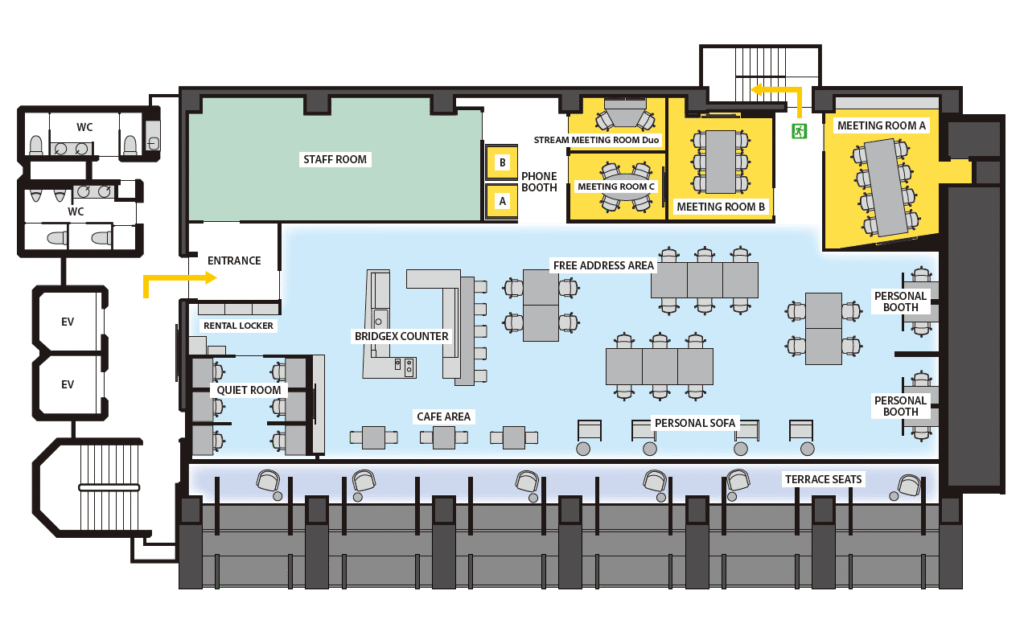
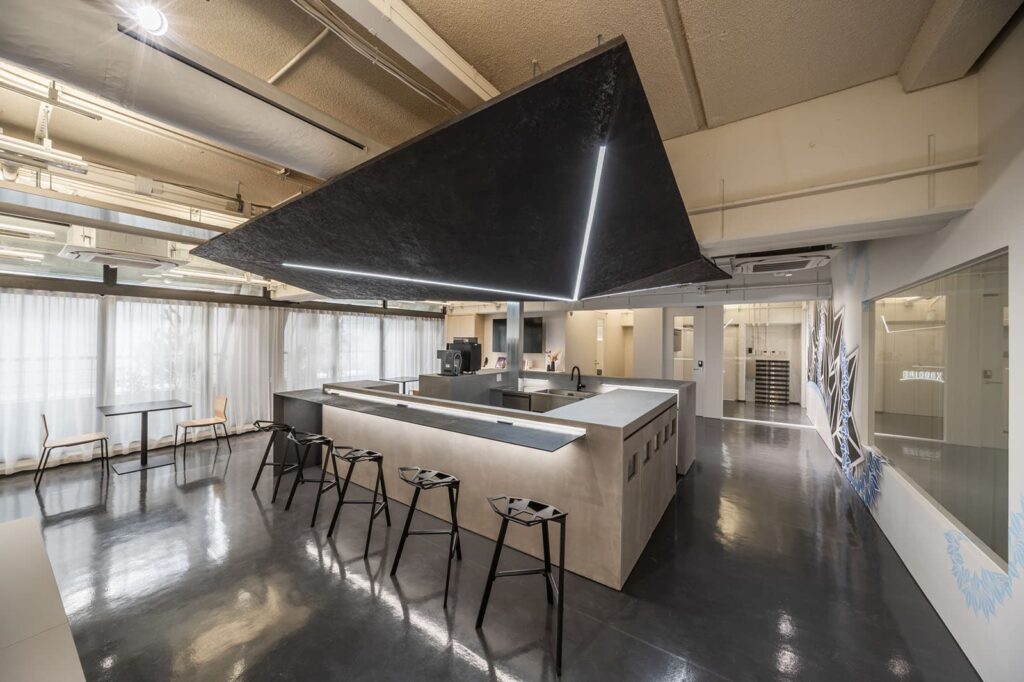
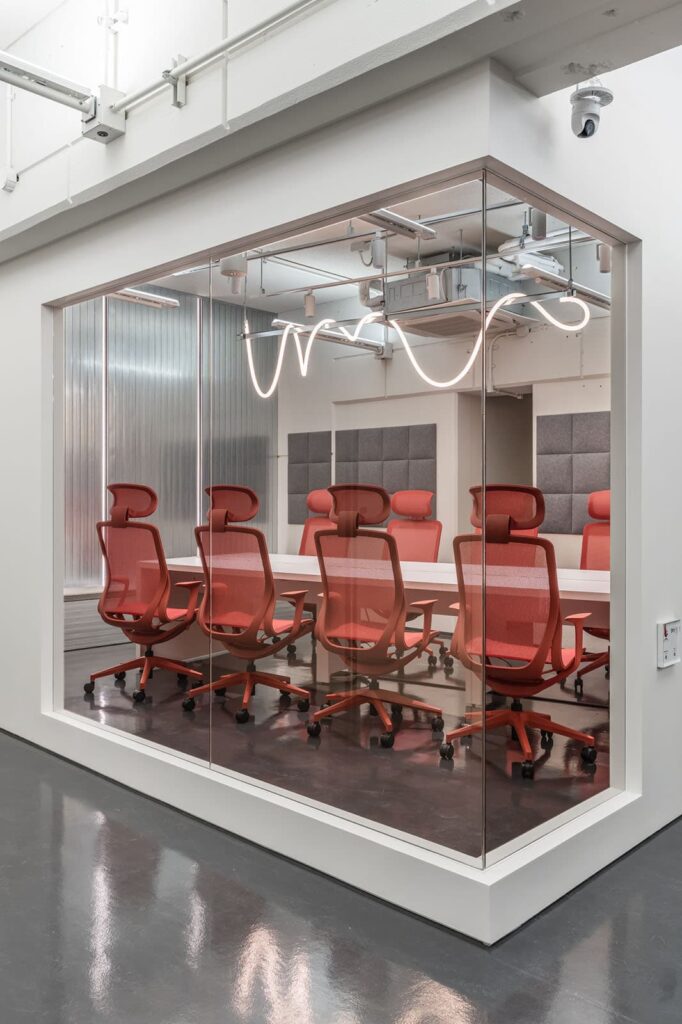
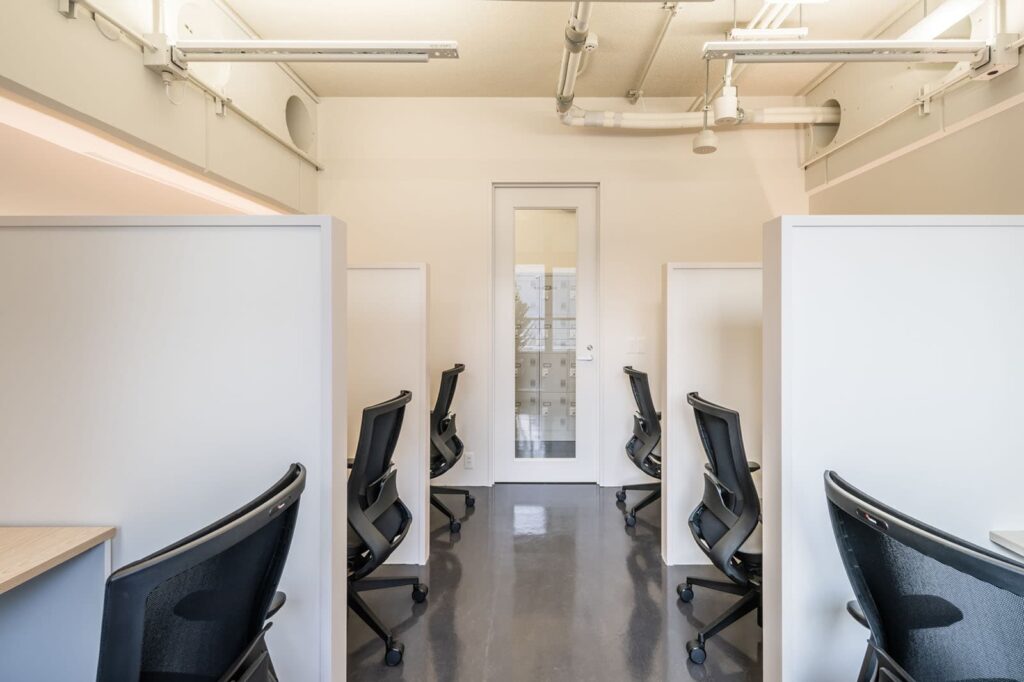
BRIDGEX workplaceでは、当コワーキングスペースのシーン写真を使ったオリジナルバーチャル背景のページを公開いたしました。ZOOMやGoogle Meet、Microsoft Teamsなどのアプリを使ったWeb会議やオンラインミーティング、リモート商談等の背景画像として無料でご利用いただけます。
当ページでは各アプリでの設定方法も解説していますので、せひご活用ください。
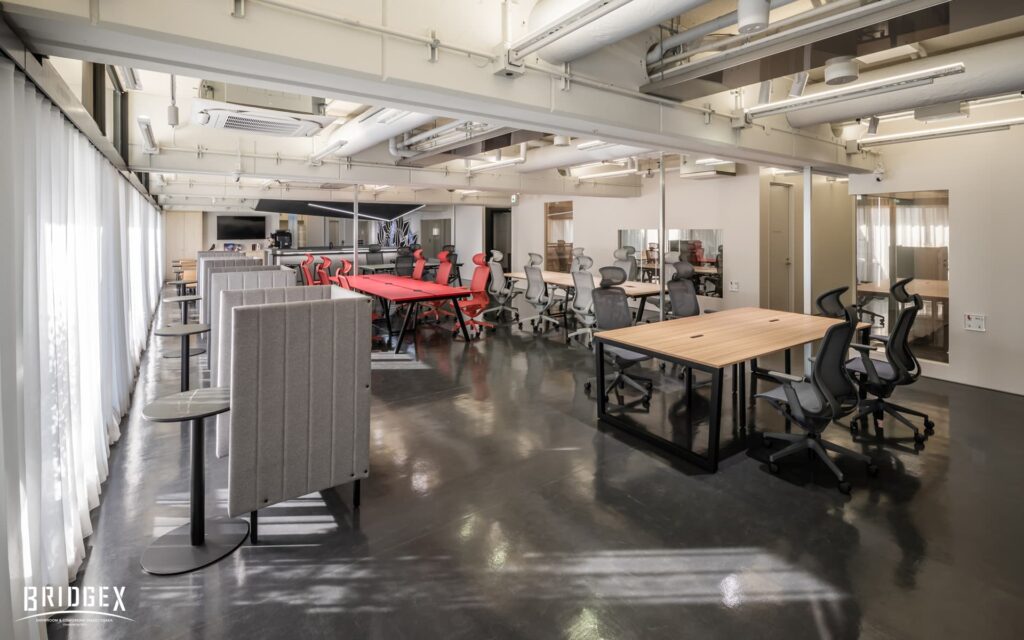
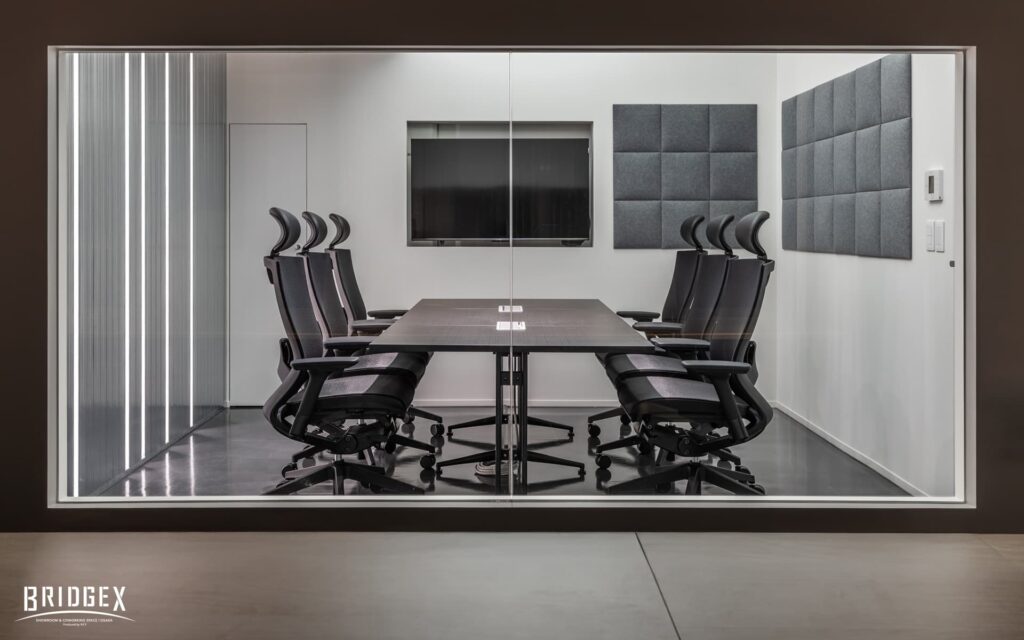
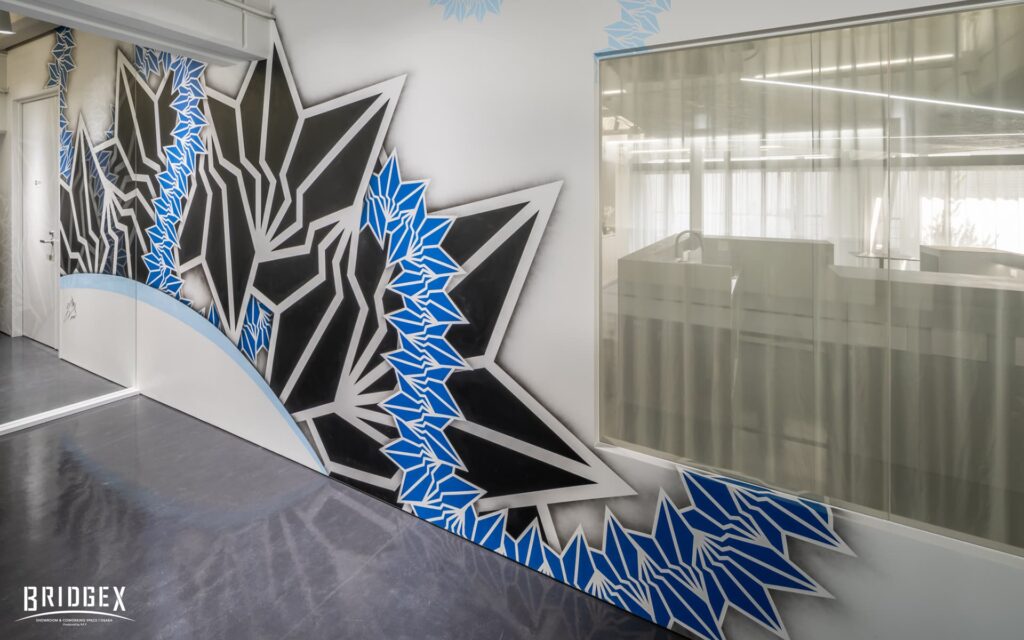
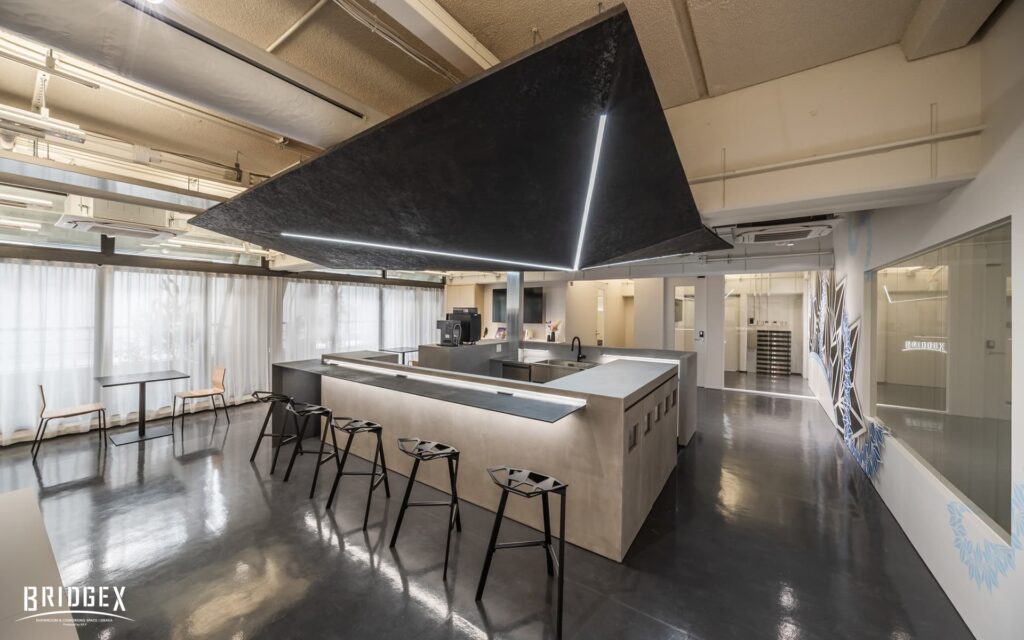
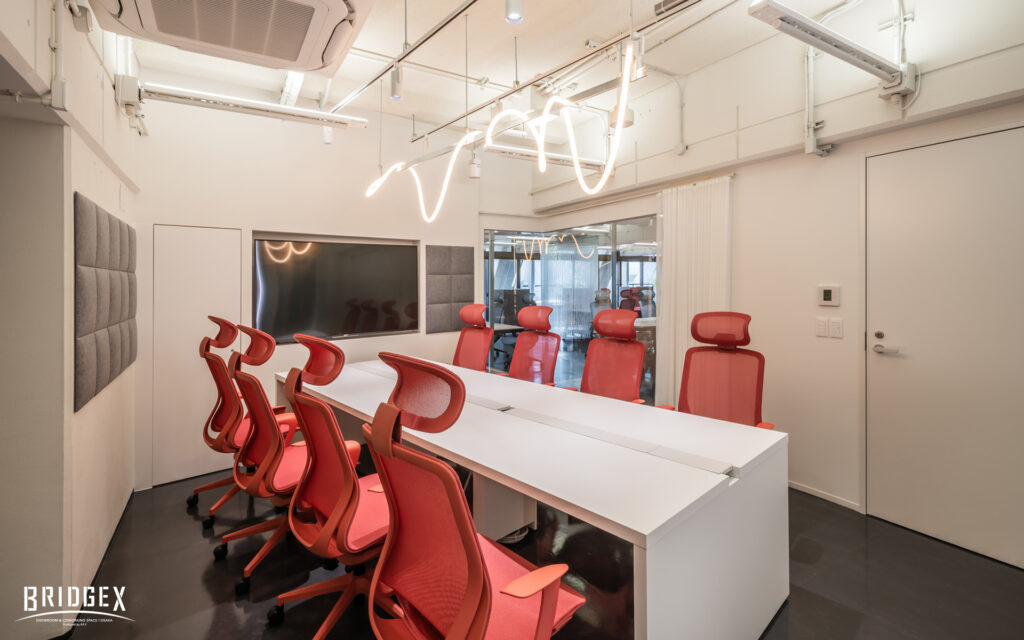
バーチャル背景の設定方法
Web会議の背景画像の変更はミーティング中でも可能ですが、操作に不慣れな方や色々試したいという場合は、事前に設定しておくのがおすすめです。以下では背景画像の設定手順をアプリごとに解説していますので参考になさってください。
*いずれのアプリもバージョンアップで仕様やUIが変更される場合があります。それぞれのサポートページへリンクを貼っていますので最新情報についてはそちらからご確認ください
ZOOMにバーチャル背景を設定する
ZOOM(ズーム)を使った会議の背景画像を変更する手順を解説します。
背景に使いたい画像を選んでPCに保存
バーチャル背景ページからお好みの背景画像を選び、お使いのパソコンのデスクトップなどに保存しておきます
ZOOMのデスクトップアプリにサインイン
ZOOMのデスクトップアプリを起動してサインインしてください。ウェブアプリ(ブラウザ版)ではバーチャル背景が設定できません
ホーム画面の歯車アイコンをクリックして「設定」を開く
歯車マークが見つからない場合は、右上のプロフィールアイコンをクリックするとリストの中にも「設定」があります
「ビデオとエフェクト」→「バーチャル背景」をクリック
画面の下に「バーチャル背景」タブがあります
右側にある+マークから画像を追加
「バーチャル背景」の文字の右側にある+マークから「画像を追加」、PCに保存しておいた背景用画像を選択してください。複数枚を追加しておきたい場合は、その都度+マークから追加できます
設定完了
画面上の背景が入れ替わっていれば完了です
ZOOMアプリでバーチャル背景の画像を変更する方法は、ZOOM Meetingsサポートページに記載されています。バージョンアップによりUIや仕様が変更される場合がありますので、最新情報については以下のボタンより公式サポートページをご確認ください。
Google Meetにバーチャル背景を設定する
Google Meet(ミート)を使った会議の背景画像を変更する手順を解説します。
背景に使いたい画像を選んでPCに保存
バーチャル背景ページからお好みの背景画像を選び、お使いのパソコンのデスクトップなどに保存しておきます
Google Meetを開く
Googleアカウントにログインした状態でGoogle Meetを開きます
「新しい会議を作成」→「会議を今すぐ開始」
セルフビューが表示されます
「︙」をクリックして「背景とエフェクト」を選択
セルフビューの下に出るボタンのうち「︙」をクリックしてその他のオプションを表示し「背景とエフェクト」を選択します
「ぼかしとパーソナル」の画像追加マークをクリック
「ぼかしとパーソナル」の画像追加マークをクリックすると「独自のパーソナル背景を追加」ができます
PCから背景用画像を選択して追加
選択した画像がパーソナル背景として追加されます
「通話から退出」
セルフビューの背景を変更できたら赤い受話器マークをクリックして「通話から退出」します
設定完了
セルフビューでは背景画像が左右反転して表示されますが、他の会議参加者には正しい向きで表示されます
Google Meetでバーチャル背景を適用または変更する方法は、Google Meetヘルプ内に記載されています。バージョンアップによりUIや仕様が変更される場合がありますので、最新情報については以下のボタンより公式サポートページをご確認ください。
Microsoft Teamsにバーチャル背景を設定する
Microsoft Teams(チームス)を使った会議の前に背景画像を変更する手順を解説します。
背景に使いたい画像を選んでPCに保存
バーチャル背景ページからお好みの背景画像を選び、お使いのパソコンのデスクトップなどに保存しておきます
Microsoft Teamsアプリを開く
Teamsのデスクトップアプリを使用する前提で解説しますが、Teamsは対応ブラウザであればWeb版でも背景画像の設定が可能です
「予定表」の上に出る「今すぐ会議」をクリック
カレンダーから「予定表」を開き、上に出る「今すぐ会議」をクリックして自分だけの会議を立ち上げ、事前参加画面を表示します
「エフェクトとアバター」をクリック
画面下に出る「エフェクトとアバター」をクリックします。Web版では「背景フィルター」と出ます
「背景」から「新規追加」をクリック
ビデオ特殊効果タブ内の右下に出る「その他のビデオ エフェクト」をクリックすると右列に「背景」が出ますので、「新規追加」ボタンをクリックします
PCに保存しておいた背景用画像を追加
複数枚を追加しておく場合は「新規追加」を繰り返します。新規の画像はアプリ内に用意されているデフォルト画像一覧の下の方に追加されていきます
会議を「キャンセル」
背景画像が入れ替わったら会議をキャンセルします
設定完了
Microsoft Teamsを使用した会議の背景画像変更方法は、Microsoftサポートのページに記載されています。バージョンアップによりUIや仕様が変更される場合がありますので、最新情報については以下のボタンより公式サポートページをご確認ください。